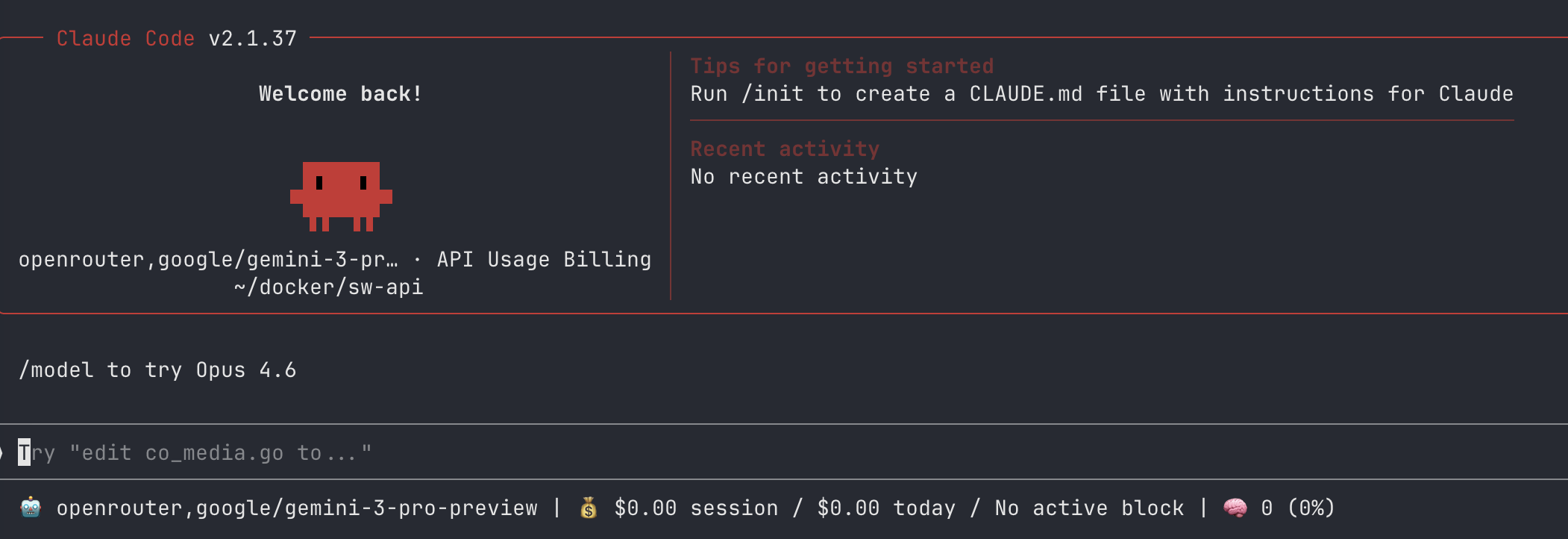
本机:Mac M1 Max芯片,系统 26.1
安装Claude Code CLI
|
|
安装Claude Code Router
|
|
配置
vim /Users/song/.claude-code-router/config.json
|
|
Providers 配置
-
name: 提供商,自定义即可 -
api_base_url: OpenRouter的统一聊天接口地址 -
api_key: 在OpenRouter控制台创建的API密钥 -
models: 可用的模型列表,需要从OpenRouter支持的模型中选择 -
transformer: 指定使用的转换器,确保API兼容性
Router 配置
default:指定默认使用的提供商和模型
转换器
-
openrouter:适配 OpenRouter API -
gemini:适配 Google Gemini API -
deepseek:适配 DeepSeek API的请求响应格式 -
groq:适配 Groq API -
maxtoken:设置特定的最大令牌数 -
tooluse:通过 tool_choice 优化特定模型的工具使用
启动
ccr start
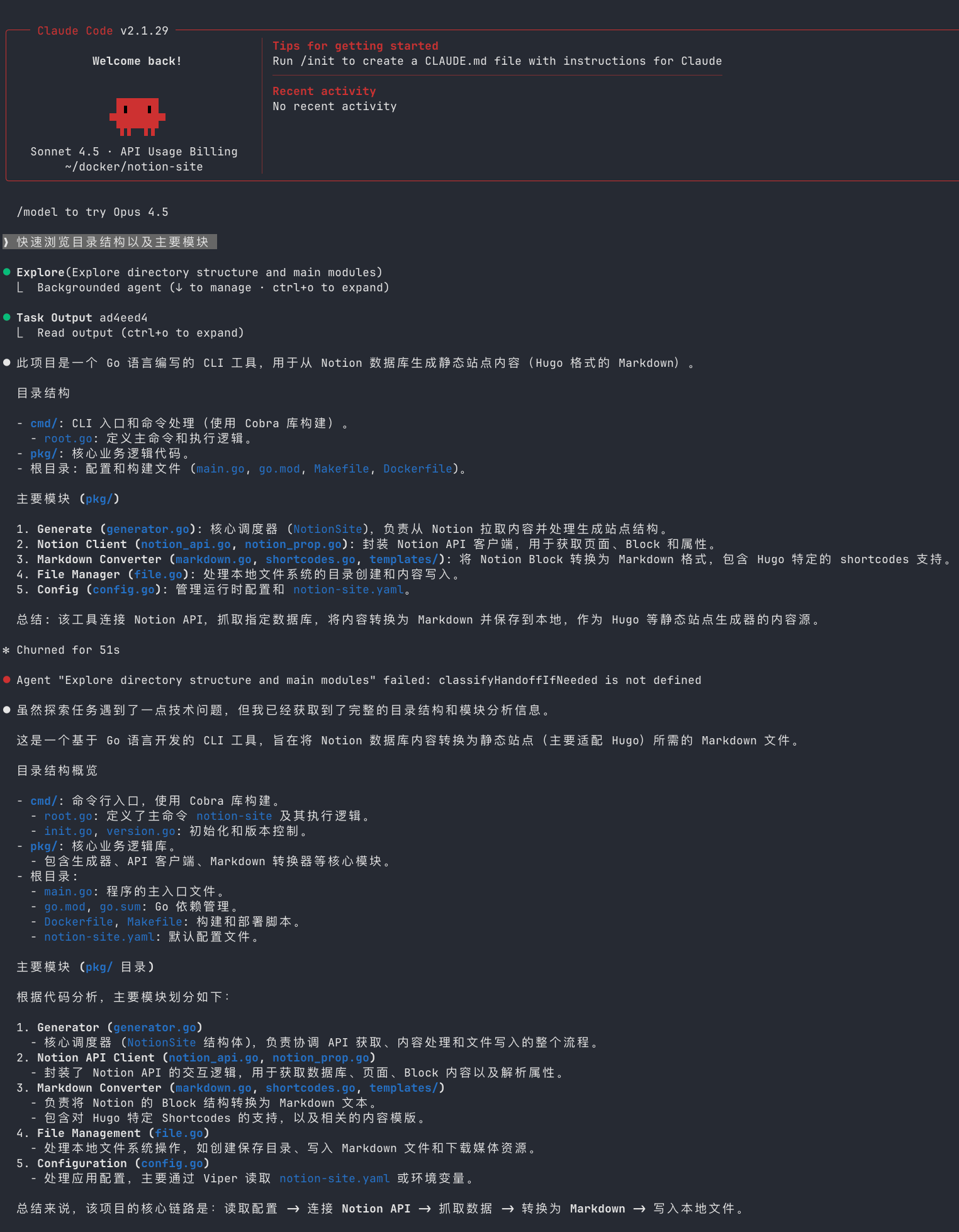
随便找个项目根目录启动(ccr code)试试,执行:快速浏览目录结构以及主要模块
切换模型
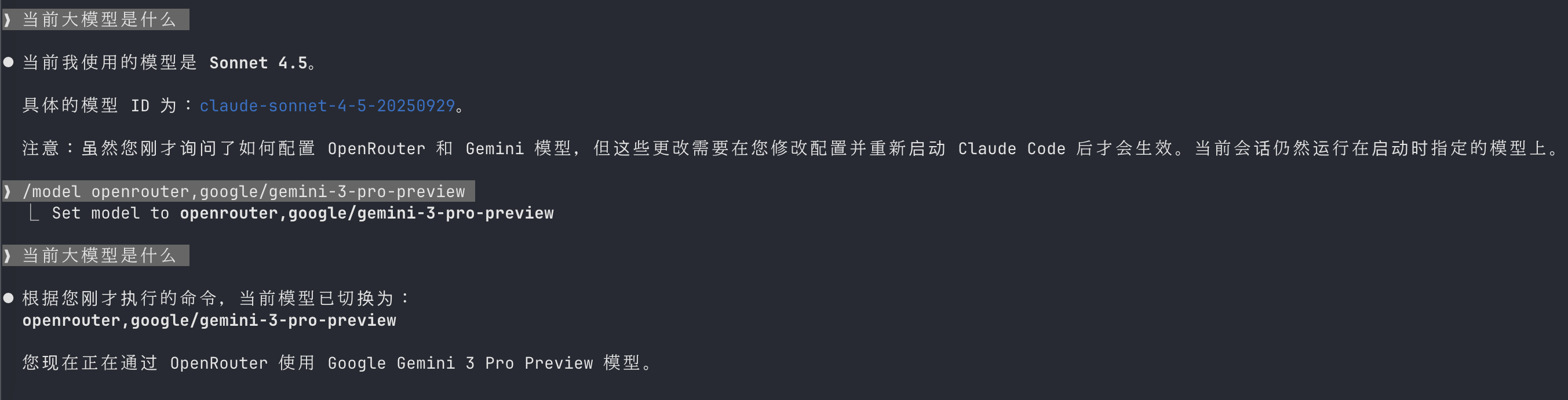
/model openrouter,google/gemini-3-pro-preview
使用
-
明确 输入/输出/边界/约束
-
让 Claude 先理解你的意图再写代码
技巧
让Claude先写计划
|
|
多任务设置优先级
-
创建内网中间件
-
完成内容获取用户列表接口
-
按步骤完成,先说出自己的方案再执行代码
Claude Code 实用技巧整理
1. 把需求说具体
❌ 不好的示例:
|
|
✅ 好的示例:
|
|
2. 复杂需求分步执行
对于大需求,建议拆解成小步骤:
-
给用户 API 创建一个新接口
-
给请求的字段添加必要的验证
-
编写这个接口的测试用例
原因 :
-
AI 上下文有限制,代码量太长可能输出不全或被截断
-
每一步完成后可以先 review/测试,再执行下一步
3. 先理解项目代码再开动
在修改代码之前,先让 Claude 理解你的代码:
|
|
4. 使用快捷键
| 快捷键 | 功能 |
|---|---|
/ |
查看所有斜杠命令 |
| ↑/↓ | 查看命令历史 |
| Tab | 命令快速补全 |
| Option + Enter | 换行 |
| Ctrl + C | 退出终端 |
| ESC | 停止当前执行 |
5. 使用免授权模式
启动命令
|
|
设置别名(永久生效)
|
|
将别名添加到个人环境配置文件中(如.bashrc或.zshrc),然后source生效。
注意 :启动后会出现黄色的Bypassing Permissions提示,所有操作都不需要授权。
6. 激活深度思考模式
深度思考级别(从低到高):
|
|
示例 :
|
|
注意 :
-
ultrathink是最费钱的模式 -
建议 Max 套餐用户使用,Pro 用户谨慎使用
7. 打断工作
如果命令描述不对,想让它停止:
- 按
ESC键即可
8. 发送图片处理
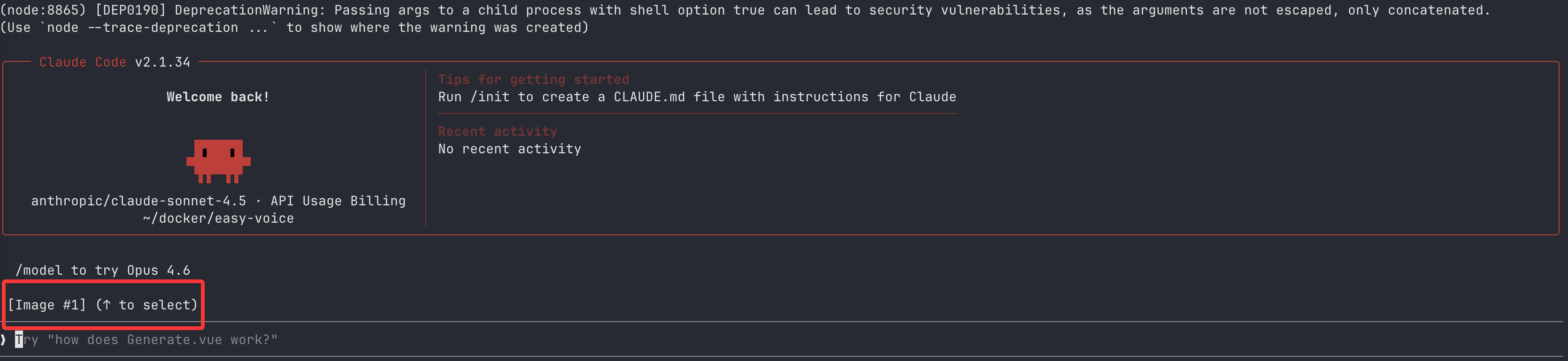
在命令行中粘贴图片(Mac 使用 Ctrl + V ,而非 Command + V)
示例命令 :
|
|
9. 恢复历史会话
非交互模式
|
|
交互模式
|
|
使用上下方向键选择要恢复的会话。
10. 记忆管理
记忆文件类型
| 记忆类型 | 文件位置 | 用途说明 | 使用示例 |
|---|---|---|---|
| 项目记忆(共享) | ./CLAUDE.md |
项目团队共享的指令 | 项目架构、编码规范、常用工作流程 |
| 用户记忆(全局) | ~/.claude/CLAUDE.md |
用于所有项目的个人偏好设置 | 代码风格偏好、个人工具快捷方式 |
| 项目记忆(本地) | ./CLAUDE.local.md |
项目的个人偏好设置(已废弃) | 沙箱地址、测试数据偏好等 |
编辑记忆文件
使用斜杠命令:
|
|
示例设置 (在用户级记忆文件中):
|
|
11. Git 交互
使用自然语言进行 Git 操作:
|
|
12. Linux 交互
交互模式
|
|
非交互模式
|
|
13. 模型切换
使用命令:
|
|
支持的模型 :
-
Claude Sonnet 4(默认,推荐)
-
Claude Opus(仅 Max 用户可用)
建议 :使用 Claude Sonnet 4,性价比更高(计费倍率为 Opus 的 1/5)
14. 查看消耗情况
官方命令
|
|
使用 ccusage 工具
安装 :
|
|
查看自某天开始的消耗 :
|
|
实时查看消耗 :
|
|
15. 上下文压缩
使用命令:
|
|
作用 :
-
清除对话历史记录,但保留上下文摘要
-
减少令牌使用量
最佳实践 :
-
定期使用
/compact手动压缩 -
使用
clear命令重置上下文 -
分解复杂任务或把需求具体化
16. 自定义快捷命令
语法
|
|
命令类型
| 类型 | 存放位置 | 使用前缀 |
|---|---|---|
| 用户级命令 | ~/.claude/commands |
/user: |
| 项目级命令 | .claude/commands |
/project: |
项目级命令示例
创建命令目录 :
|
|
创建优化命令 :
|
|
使用命令 :
|
|
用户级命令示例
创建命令目录 :
|
|
创建 push 命令 :
|
|
使用命令 :
|
|
使用参数
命令文件支持$ARGUMENTS占位符:
|
|
会用123替换命令文件中的$ARGUMENTS标记。
级联命令
如果有.claude/commands/frontend/component.md命令:
|
|
插件
CCUsage
统计 ClaudeCode 消耗,支持 ccr 模式
|
|
编辑~/.claude/settings.json添加试试到状态
|
|